
Или перетащите файл сюда
До 30 МБ и 50 страницРаботайте с PDF.
Переводите PDF в Word и изображения, сжимайте файлы и извлекайте страницы.
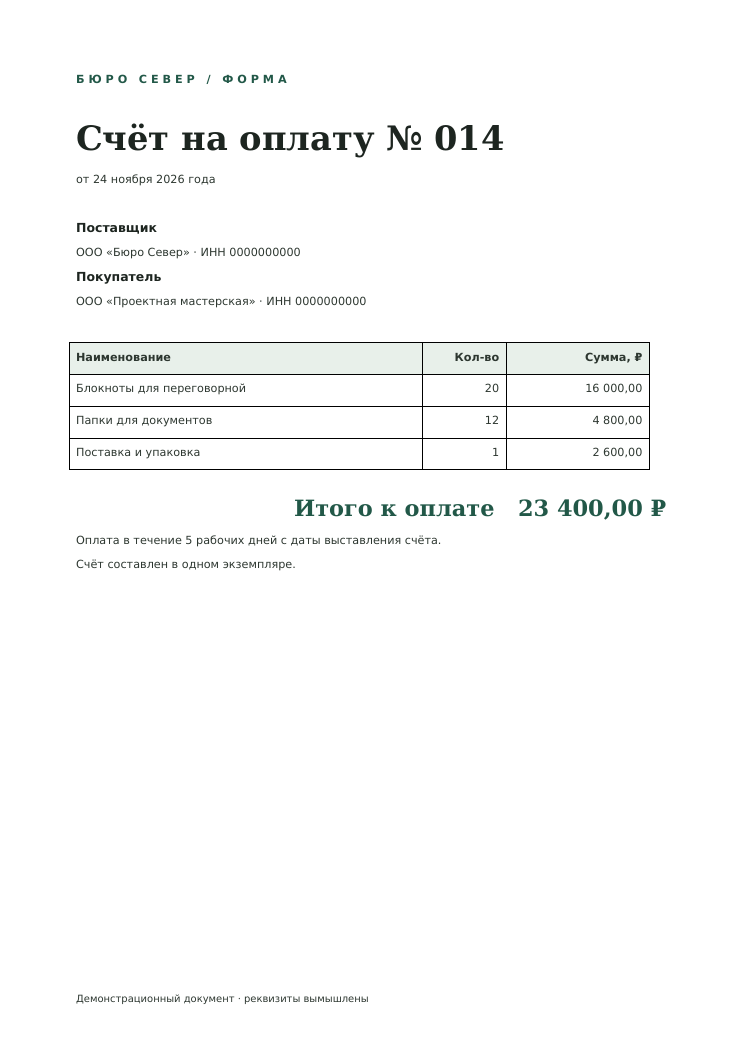
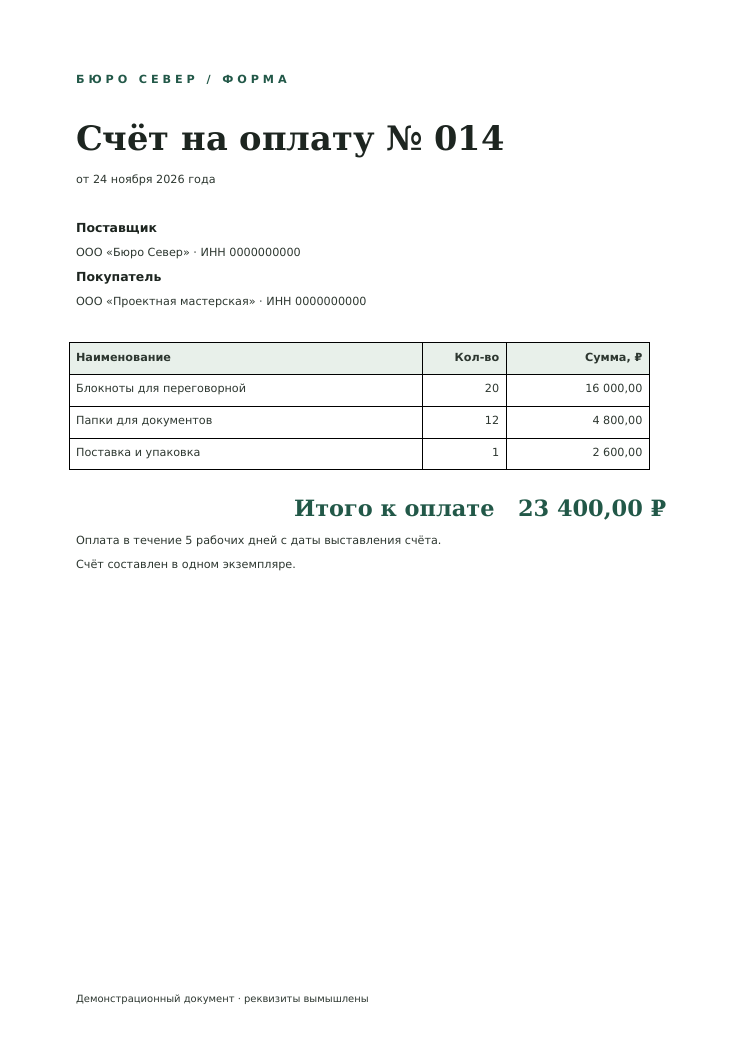
Инструменты для PDF
Редактор PDFПосмотреть пример
Как обработать файл
Загрузите PDF
Откройте обычный PDF или скан. Для скана можно включить распознавание текста.
Сравните страницы
Проверьте таблицы, строки и разрывы страниц рядом с оригиналом.
Скачайте документ
Выберите DOCX, DOC или ODT и откройте результат в офисном редакторе.
Частые вопросы
Можно ли перевести скан PDF в Word?
Для сканов используется OCR. Проверьте распознанный текст и таблицы, особенно если оригинал нечёткий.
Сохранится ли форматирование PDF?
Редактируемый документ может отличаться от оригинала шрифтами, переносами строк и количеством страниц. Сравните документы перед скачиванием.
Сколько хранятся файлы?
Готовые файлы доступны в течение часа. Их можно удалить раньше на экране результата.
Разбить PDF для печати плаката
Разместите крупные страницы на нескольких листах для печати.
Без регистрации. До 30 МБ на загрузку. Хранение файлов
Результат
Как обработать файл
Добавьте PDF с постером или крупной схемой.
Выберите «Формат листа» и заполните «Листов по горизонтали» и «Листов по вертикали».
Нажмите «Обработать», скачайте результат и откройте PDF с плитками для печати.
Частые вопросы
Сколько листов займёт сетка 2 × 2?
Для каждого исходного листа такая сетка даёт четыре листа для сборки.
Как избежать дополнительного масштабирования при печати?
В диалоге печати проверьте размер бумаги и масштаб 100%. Сделайте пробу одного листа, если принтер оставляет поля.
Готовим документ
PDF Оригинал
Загружаем страницу…
DOCX Предпросмотр результата
Загружаем страницу…
История
Готовые файлы доступны в течение часа.
Кабинет
История на разных устройствах
Войдите, чтобы видеть свои задания на других устройствах.