
Или перетащите файл сюда
До 30 МБ и 50 страницРаботайте с PDF.
Переводите PDF в Word и изображения, сжимайте файлы и извлекайте страницы.
Инструменты для PDF
Редактор PDFПопулярные
Страницы
Объединить PDFСоберите несколько документов в один PDF в выбранном порядке.
Разделить PDFРазделите PDF после выбранных страниц. Скачайте части одним архивом.
Разделить PDF по размеруРазбейте PDF по размеру файла, числу страниц или количеству частей.
Разрезать страницы PDFРазрежьте каждую выбранную страницу на сетку фрагментов.
Разделить PDF по главамСохраните главы с закладками в отдельные PDF.
Разделить PDF по QR-кодамРазделите отсканированные пачки по листам с кодами-разделителями.
Разбить PDF для печати плакатаРазместите крупные страницы на нескольких листах для печати.
Повернуть PDFПоверните все страницы на четверть оборота или на 180°.
Выровнять ориентацию PDFОпределите ориентацию текста и автоматически поверните страницы.
Удалить страницы PDFУберите выбранные страницы, сохранив остальные в исходном порядке.
Переставить страницы PDFУкажите новый порядок, переверните последовательность или обработайте двусторонний скан.
Удалить пустые страницы PDFУдалите почти полностью белые страницы.
Изменить формат страниц PDFПереведите PDF в A4, Letter или другой размер и настройте масштаб.
Обрезать PDFОбрежьте поля автоматически или задайте прямоугольник в типографских пунктах.
Собрать PDF в одну страницуОбъедините страницы PDF на одном длинном листе.
Разместить страницы PDF на листеРазложите несколько страниц на одном листе для компактной печати.
Подготовить PDF к печати буклетомСпустите полосы для двусторонней печати и сгиба листов.
Наложить PDFНаложите страницы одного или нескольких PDF на базовый документ.
Извлечь закладки PDFСкачайте дерево закладок и номера страниц в JSON.
Редактировать оглавление PDFЗамените дерево закладок PDF новым списком разделов и страниц.
Конвертация
Картинки в PDFСоберите JPG, PNG и другие фотографии в один PDF.
PDF в изображенияПолучите JPG, PNG, GIF или WebP с выбранным разрешением и цветностью.
PDF в ExcelИзвлеките табличные данные из PDF в книгу XLSX.
PDF в CSVСкачайте таблицы PDF в CSV или в ZIP с несколькими таблицами.
PDF в текстПолучите обычный текст TXT или форматированный RTF.
PDF в презентациюПеренесите страницы в PDF в презентацию PowerPoint или LibreOffice Impress.
PDF в архивный PDF/AСоздайте файловый вариант для долгосрочного хранения или предпечатной подготовки.
PDF в XMLСкачайте структурированное XML-представление PDF.
PDF в MarkdownСкачайте текст документа с разметкой Markdown.
PDF в HTMLСкачайте HTML-версию PDF для просмотра или дальнейшей обработки.
PDF в электронную книгуПодготовьте EPUB или AZW3 для планшета или электронной книги.
PDF в комикс CBZПреобразуйте страницы PDF в архив изображений для приложений чтения комиксов.
PDF в комикс CBRСохраните страницы PDF в архиве CBR для приложения чтения комиксов.
CBZ в PDFПреобразуйте архив комикса CBZ в PDF через рабочую среду.
CBR в PDFПреобразуйте архив комикса CBR в PDF через рабочую среду.
Электронная книга в PDFПреобразуйте EPUB и другие форматы электронных книг в PDF через рабочую среду.
Офисные файлы в PDFИмпортируйте офисные документы и таблицы в рабочей области.
Веб-страница в PDF по ссылкеСохраните публичную веб-страницу в PDF по её адресу. Просмотрите документ перед скачиванием.
HTML в PDFОткройте HTML с настройкой масштаба и сохраните его в PDF в рабочей среде.
Markdown в PDFПреобразуйте Markdown в PDF в рабочей области.
SVG в PDFПреобразуйте одно или несколько изображений SVG в PDF в рабочей области.
Письмо EML в PDFСохраните письмо и сведения о вложениях через рабочую среду.
Оформление
Распознать текст в PDFДобавьте к отсканированным страницам текстовый слой для поиска и копирования.
Водяной знак на PDFНаложите повторяющийся текст или картинку на страницы PDF.
Штамп на PDFДобавьте на выбранные страницы текстовый штамп, картинку или QR-код.
Пронумеровать страницы PDFПоставьте номера страниц с нужного числа и настройте их положение.
Добавить изображение в PDFРазместите картинку на первой или каждой странице по координатам.
Добавить заметки в PDFДобавьте всплывающие заметки к выбранным страницам по координатам в PDF.
Удалить картинки из PDFСохраните документ без встроенных изображений.
Извлечь картинки из PDFВыгрузите встроенные изображения в нужном формате.
Извлечь фотографии из сканаОтделите фотографии от скана с помощью распознавания контуров.
Заменить цвета PDFОбработайте фон и текст или инвертируйте цвета страниц.
Эффект сканера для PDFОформите PDF как отсканированный документ с изменением цвета и наклона.
Свести слои PDFЗакрепите внешний вид полей формы или всего документа.
Восстановить PDFПопробуйте исправить повреждённую структуру PDF.
Распаковать структуру PDFСнимите внутреннее сжатие потоков PDF для дальнейшего анализа.
Переименовать PDF по содержимомуПрисвойте документу имя по метаданным или первому найденному тексту.
Редактировать метаданные PDFИзмените заголовок, автора, тему или ключевые слова документа.
Безопасность
Поставить пароль на PDFЗадайте пароль для открытия и установите ограничения печати или копирования.
Снять пароль с PDFОткройте документ с имеющимся паролем и сохраните PDF без защиты.
Очистить PDF от скрытых данныхУдалите ссылки, вложения, скрипты и метаданные по выбору.
Скрыть заданный текст в PDFНайдите указанные слова и удалите их из итогового PDF.
Скрыть области страниц PDFОтметьте области страниц для скрытия в редакторе и проверьте сохранённую копию.
Проверить заявленные профили PDFПолучите JSON с результатами проверки заявленных PDF/A, PDF/UA и WTPDF.
Проверить соответствие PDF/AПроверьте заявленный профиль PDF/A и получите результат в JSON.
Проверить подпись PDFПосмотрите, содержит ли PDF цифровую подпись и действительна ли она.
Удалить подпись из PDFУдалите криптографические подписи PDF для повторного редактирования.
Заверить PDF цифровой подписьюПодпишите PDF своим сертификатом или доступным сертификатом сервера в рабочей области.
Поставить отметку времени на PDFИспользуйте доверенную службу отметок времени в собственной рабочей среде.
Узнать ограничения PDFПосмотрите в JSON сведения о шифровании и правах на печать, редактирование и извлечение текста.
Посмотреть сценарии в каталоге PDFВыгрузите сценарии из дерева имён каталога PDF в текстовый файл.
Формы
Перечислить поля PDF-формыПолучите имена, значения и шаблон заполнения полей в JSON.
Координаты полей PDF-формыПолучите положения полей формы на страницах в JSON.
Заполнить PDF-формуПередайте значения через JSON и сохраните заполненную форму.
Добавить поля в PDF-формуСоздайте поля на заданных страницах по списку определений JSON.
Изменить поля PDF-формыДобавляйте, исправляйте и удаляйте поля одним пакетом JSON.
Обновить определения полей PDFОбновите существующие поля формы по списку изменений JSON.
Удалить поля PDF-формыУдалите перечисленные поля формы через список имён JSON.
Поля PDF-формы в CSVСкачайте поля и значения формы в CSV.
Поля PDF-формы в ExcelСкачайте поля и значения формы в XLSX.
Снять блокировку полей PDFСделайте доступными поля формы с установленным флагом только для чтения.
Вложения
Список вложений PDFПосмотрите имена и размеры встроенных файлов в JSON.
Добавить вложения в PDFВстройте PDF, картинки или текстовые файлы в документ.
Переименовать вложение PDFПоменяйте имя встроенного файла в PDF.
Удалить вложение PDFУдалите встроенный файл по имени.
Скачать вложения PDFСоберите встроенные файлы в архив для скачивания.
Скачать одно вложение PDFВыберите вложение из списка в рабочей области.
Изменить вложения PDF пакетомПереименовывайте, удаляйте и добавляйте несколько вложений одним действием в рабочей среде.
Создать PDF-портфолиоСоберите несколько документов в один PDF со встроенными файлами и обложкой.
Преобразовать PDF-портфолио в обычный PDFСохраните страницы контейнера и встроенные файлы, убрав режим коллекции.
Анализ
Сводка о PDFПолучите сведения о свойствах, страницах, шрифтах и форме документа.
Основные свойства PDFУзнайте версию, число страниц и общую структуру файла.
Посчитать страницы PDFУзнайте точное количество страниц в загруженном документе.
Размеры страниц PDFПосмотрите ширину и высоту каждого листа. Отчёт JSON сохраняет размеры в пунктах PDF.
Ресурсы шрифтов PDFПосмотрите количество и имена ресурсов шрифтов внутри документа.
Метаданные PDFПосмотрите информацию об авторе, заголовке, датах и программе создания.
Перечислить аннотации PDFПолучите описание комментариев и других аннотаций документа.
Проанализировать PDF-формуПосмотрите число полей и общие признаки формы в отчёте JSON.
Фильтры
Проверить формат первой страницы PDFСравните площадь первого листа с форматом A4, Letter или другим стандартом.
Проверить поворот первой страницы PDFСравните угол поворота, записанный для первого листа, с выбранным значением.
Проверить число страниц PDFПроверьте количество страниц по заданному условию.
Проверить размер PDFСравните размер файла в байтах с порогом.
Найти текст в PDFПроверьте, есть ли фраза на указанных страницах.
Проверить наличие изображений в PDFПроверьте, содержат ли выбранные страницы изображения.
Рабочая среда
Организовать страницы PDFПеретаскивайте, дублируйте, поворачивайте страницы и используйте режимы просмотра.
Редактировать текст PDFРедактируйте текст и таблицы прямо на странице.
Комментировать и рисовать в PDFДобавляйте заметки, фигуры, выделения и рисунки на открытых страницах.
Сравнить два PDFОткройте два документа в рабочей области и проверьте различия.
Заполнить и подписать PDFЗаполните поля и поставьте визуальную подпись в редакторе PDF.
Посмотреть пример
Как обработать файл
Загрузите PDF
Откройте обычный PDF или скан. Для скана можно включить распознавание текста.
Сравните страницы
Проверьте таблицы, строки и разрывы страниц рядом с оригиналом.
Скачайте документ
Выберите DOCX, DOC или ODT и откройте результат в офисном редакторе.
Частые вопросы
Можно ли перевести скан PDF в Word?
Для сканов используется OCR. Проверьте распознанный текст и таблицы, особенно если оригинал нечёткий.
Сохранится ли форматирование PDF?
Редактируемый документ может отличаться от оригинала шрифтами, переносами строк и количеством страниц. Сравните документы перед скачиванием.
Сколько хранятся файлы?
Готовые файлы доступны в течение часа. Их можно удалить раньше на экране результата.
Результат
Готовим документ
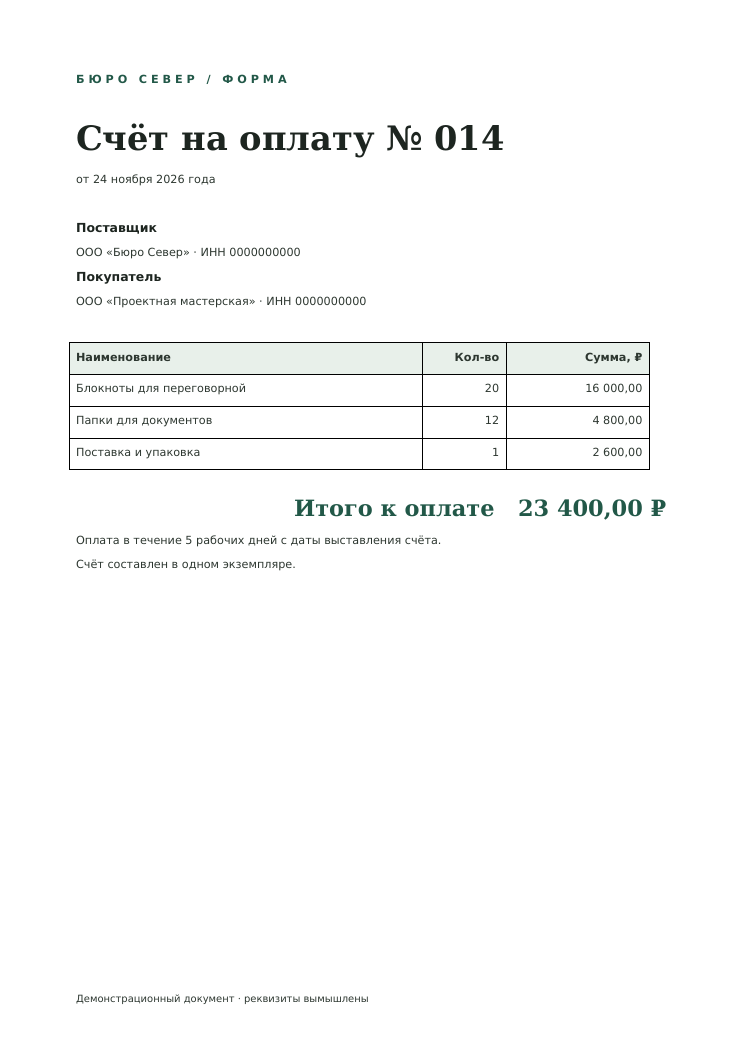
PDF Оригинал
Загружаем страницу…
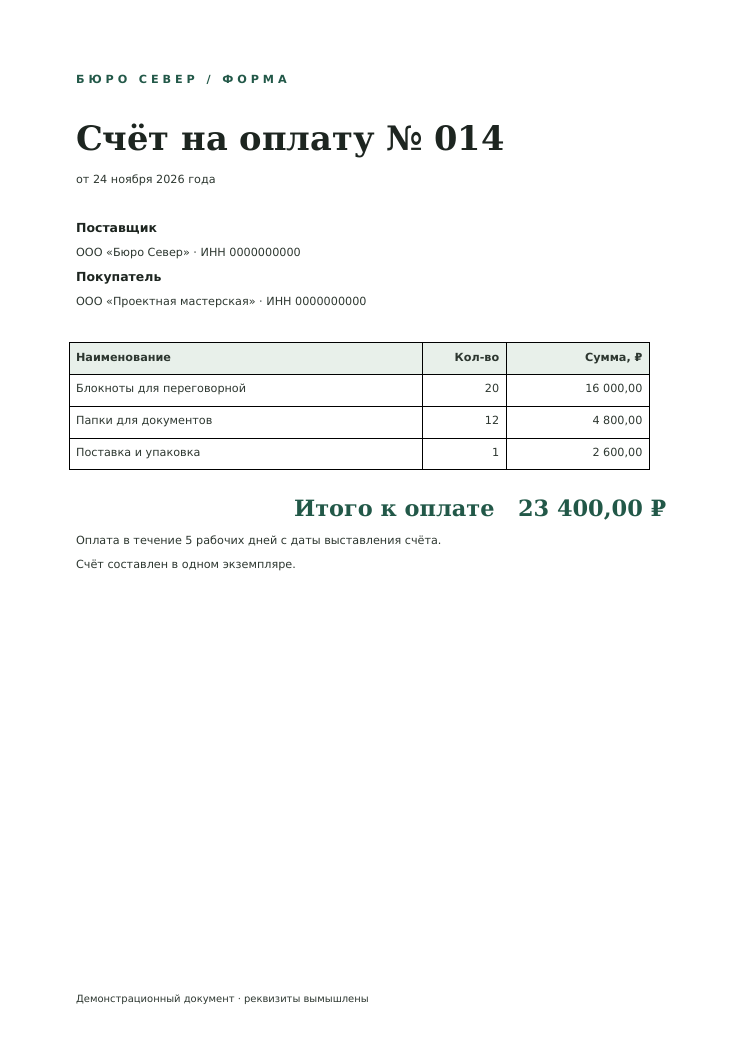
DOCX Предпросмотр результата
Загружаем страницу…
История
Готовые файлы доступны в течение часа.
Кабинет
История на разных устройствах
Войдите, чтобы видеть свои задания на других устройствах.